このページでは、キーボードを自由自在に変更する方法をご紹介します。
ちなみに、僕はこのブログの執筆を効率化するために、Caps Lookをfnに、fnをf10に変更しています。
キーボードをカスタマイズする方法は以下の2つあります。
設定で変える方法

手順1-1
画面左上のリンゴをクリックし、「システム環境設定」を開きます。

手順1-2
キーボードをクリックします。

手順1-3
装飾キー…をクリックします。

手順1-4
ここで、変えられます。
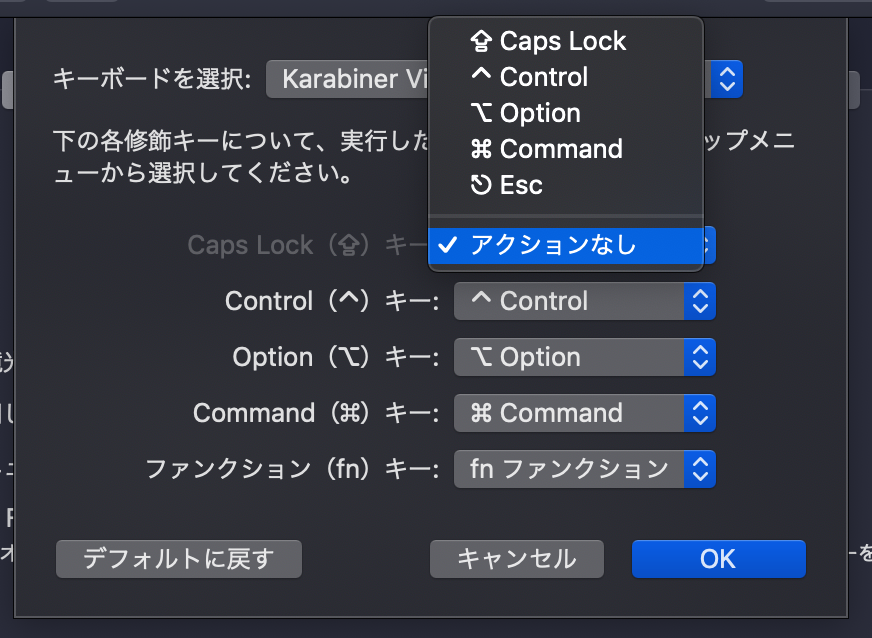
しかし、この方法は、次に紹介するツールで行う方法より、カスタマイズ性が低いです。
ツールを使う方法は、全てのキーを全てのキーに変更することが可能です。
Karabinerで変える方法
Karabinerダウンロード・設定手順
手順2-1
まずは、ツールのダウンロードページにアクセス
手順2-2
ダウンロードをクリックします。

手順2-3
ダウンロードされたら左下の「Karabiner-Ele…dmg」クリックしましょう。

手順2-4
別ウィンドウが立ち上がるので、「Karabiner-Elements.sparkle_guided.pkg」をダブルクリックしましょう。

手順2-5
「続ける」をクリックしましょう。

手順2-6
「インストール」をクリックしましょう。

手順2-7
パスワードを入力し、「ソフトウェアをインストール」をクリックしましょう。
このパスワードは、Macbookにログインする際に入れるパスワードです。

手順2-8
「OK 」をクリックしましょう。

手順2-9
インストールが完了したら、「閉じる」をクリックしましょう。

手順2-10
インストーラはもう使わないので、「ゴミ箱に入れる」をクリックしましょう。

手順2-11
command+スペースを押してください。
そうすると、次のような画面が出てきますので、Karaと入力してください。

手順2-12
一番上に「Karabiner-EventViewer.app」が表示されるので、クリックしましょう。

手順2-13
「→Open System Preferences > Security & Pivacy」というのが出てきます。
ダウンロードされていないアプリは、デフォルトでは許可されていないので、許可してください。と言われているので、許可しましょう。

手順2-14
鍵がかかっている場合は、鍵マークをクリックしましょう。

手順2-15
またパスワードが聞かれるので、パスワードを入力し「ロックを解除」をクリックしましょう。

手順2-16
「許可」をクリックしましょう。

手順2-17
「続ける」をクリックしましょう。

手順2-18
画面通り、左のShiftの右隣のボタンを押しましょう。
自分と同じキーボードの配置だと、zキーです。

手順2-19
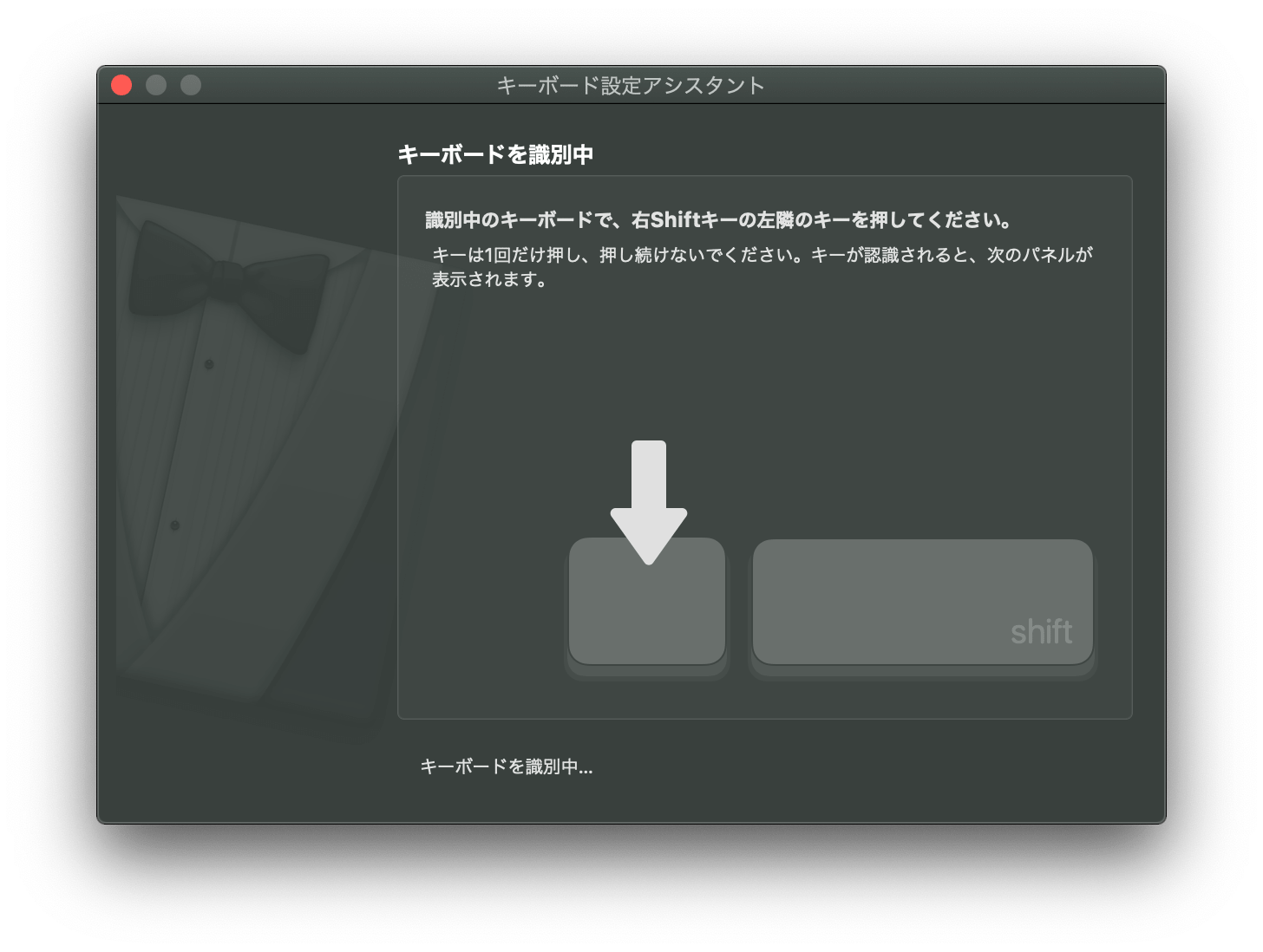
画面通り、右のShiftの左隣のボタンを押しましょう。
自分と同じキーボードの配置だと、_キーです。
手順2-20
「完了」をクリックしましょう。

ここまで終われば、インストール、設定が完了です。
Karabiner使い方手順
続いて使い方を解説します。
手順3-1
まず、Karabiner-Elementsを立ち上げます。
command+スペースを押して、Karabiner-Elementsと入力しましょう。
手順3-2
「Karabiner-Elements」が表示されるので、ダブルクリックしましょう。

手順3-3
左側に変更元のキーを選択します。右側には、変更先のキーを選択します。
自分の場合は、caps_lockをfnキーに、fnキーをf10キーにしています。この配置だと、記事を書くときにとても楽です。

変更するキーの名前がわからないとき
もし変更したいキー、または、変更先のキーの名前がわからない場合は、command+スペースでKarabiner-EventViewerを立ち上げましょう。
この画面では、自分が入力したキーの名前が確認でき、すぐに編集することができます。
変えたいキーを押してから、右上の「Add ‘~~~’ to Karabiner-Elements」をクリックすると、変えたいキーが選択された状態で、変更画面が表示されます。

変更されない場合
なぜか、変更されない時があります。そのような時は、次の操作を行ってください。
手順4-1
画面左上のリンゴをクリックし、「システム環境設定」を開きます。
「キーボード」をクリックしましょう。
「装飾キー…」をクリックしましょう。
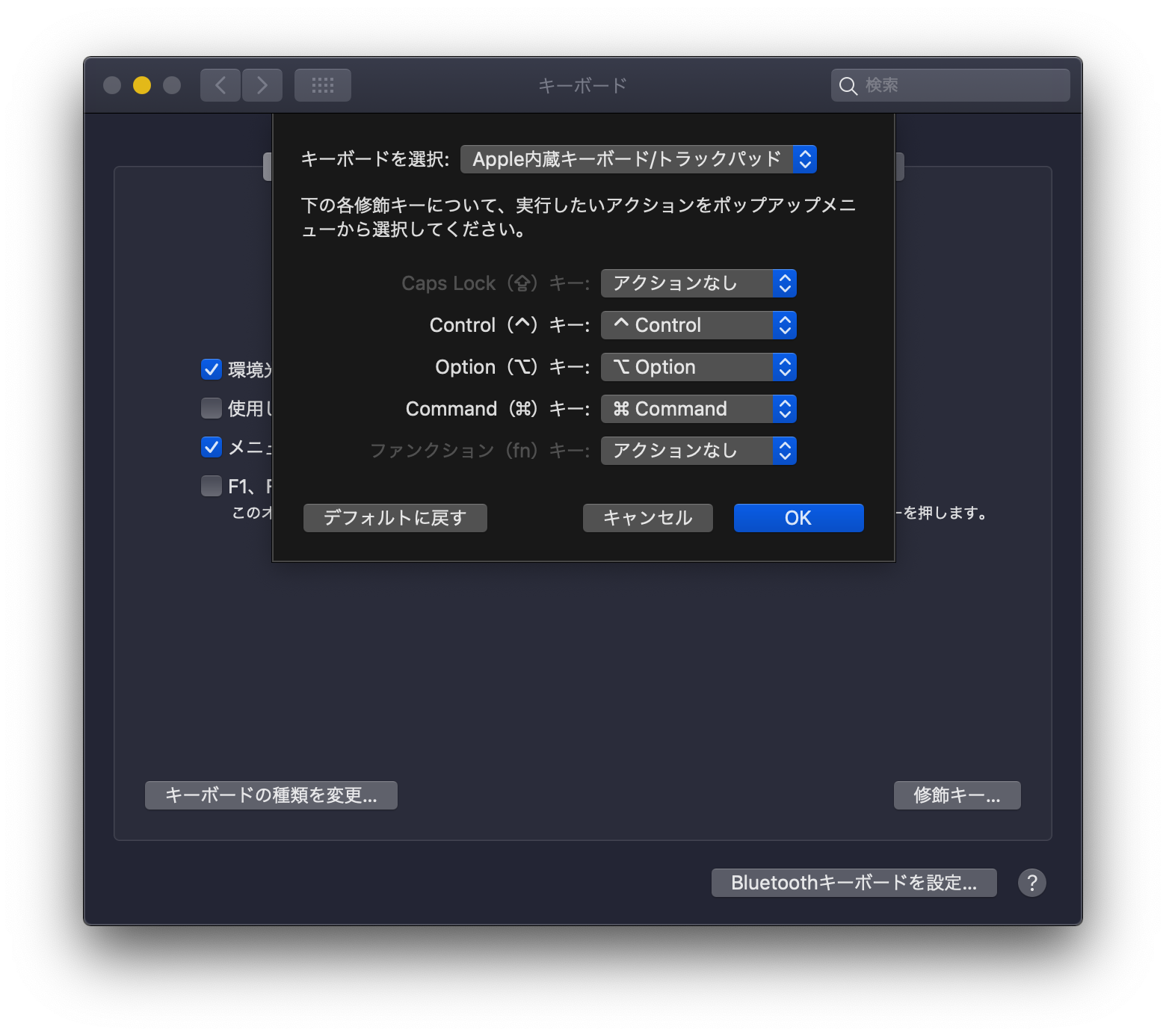
先ほど変更したキーを「アクションなし」にしましょう。
これで、おそらくキーが変わっているはずです。
まとめ
 サトリク
サトリク
どうでしたか?
思い通り、キーボードを変えることができましたか?
自分のパソコンを自分の好きなようにカスタマイズするのは、とても楽しいですよね。このブログでは、他にもMacのカスタマイズの記事を書いていますので、見てみてください。
キーボードの変更の仕方を友達に教える
[url=https://trazodonesale.com/]trazodone for sale[/url] [url=https://malegra.us.org/]malegra on line[/url] [url=https://hydroxychlorothiazide.com/]hydrochlorothiazide 50 mg tablet[/url] [url=https://motrin.us.com/]motrin tablets[/url] [url=https://amitriptyline24.com/]elavil medication[/url]
payday loans owasso [url=https://paydayloans01.com]guaranteed payday loans no matter what [/url] legitimate payday loans online no credit check.
same day payday loans online [url=https://paydayloans1.website]paydayloans1[/url] no teletrack payday loans.
online casino games play for real money [url=https://onlinecasinonodeposit001.com]usa online casino no deposit bonus codes 2020 [/url] best real online casino.
online casino real money no deposit usa [url=https://onlinecasinonodeposit.site]best online casino bonuses in the uk [/url] san manuel casino play online.
[url=http://chloroquinaralen.com/]buy chloroquine[/url] [url=http://attarax.com/]atarax 25 mg[/url] [url=http://nexium.us.org/]how to get nexium[/url] [url=http://chloroquine.us.org/]chloroquine tablets[/url]
[url=http://zovirax.us.com/]zovirax buy[/url]
online casino games for real money [url=https://onlinecasinonodeposit001.com]online casino no deposit bonus codes may 2013 [/url] free online casino no download.
online casino uk free bonus no deposit [url=https://onlinepokerrealmoney.website]online poker with real money in usa [/url] online casino free chips.
play real casino online [url=https://onlinecasino001.com]online casino free bet [/url] free online casino slots with bonuses.
can you get 2 payday loans from different places [url=https://paydayloans1.site]paydayloans1[/url] easy approval payday loans.