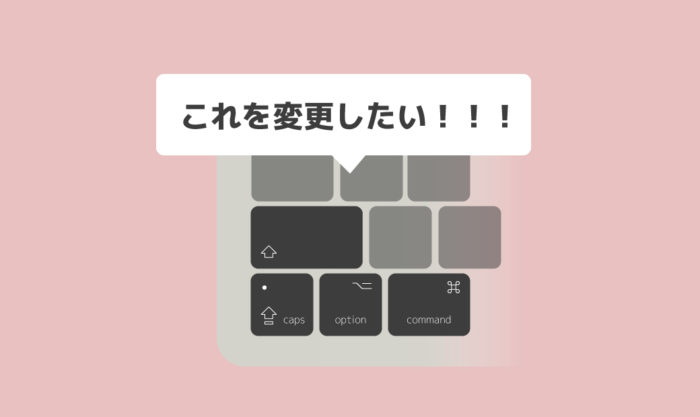
このページでは、キーボードを自由自在に変更する方法をご紹介します。
ちなみに、僕はこのブログの執筆を効率化するために、Caps Lookをfnに、fnをf10に変更しています。
キーボードをカスタマイズする方法は以下の2つあります。
設定で変える方法

手順1-1
画面左上のリンゴをクリックし、「システム環境設定」を開きます。

手順1-2
キーボードをクリックします。

手順1-3
装飾キー…をクリックします。

手順1-4
ここで、変えられます。
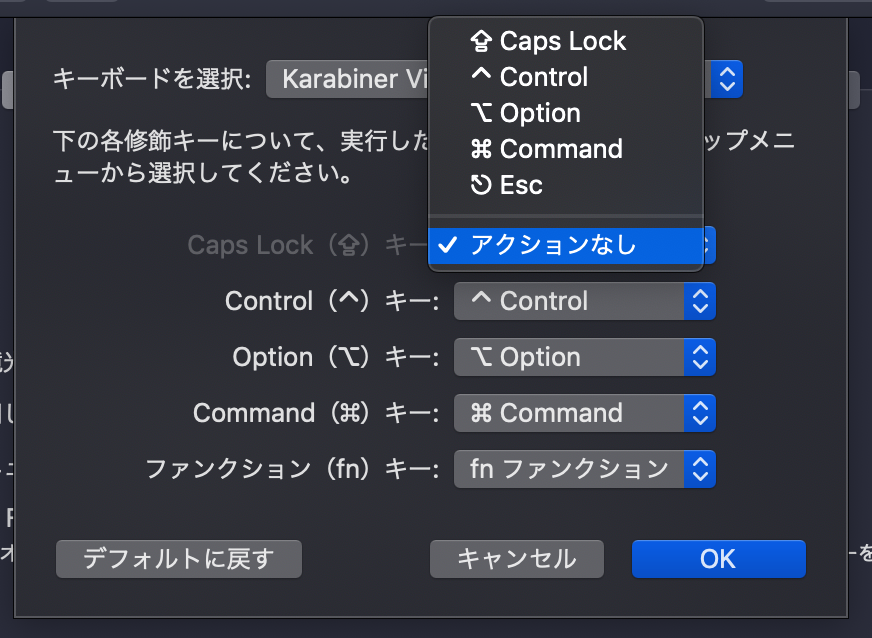
しかし、この方法は、次に紹介するツールで行う方法より、カスタマイズ性が低いです。
ツールを使う方法は、全てのキーを全てのキーに変更することが可能です。
Karabinerで変える方法
Karabinerダウンロード・設定手順
手順2-1
まずは、ツールのダウンロードページにアクセス
手順2-2
ダウンロードをクリックします。

手順2-3
ダウンロードされたら左下の「Karabiner-Ele…dmg」クリックしましょう。

手順2-4
別ウィンドウが立ち上がるので、「Karabiner-Elements.sparkle_guided.pkg」をダブルクリックしましょう。

手順2-5
「続ける」をクリックしましょう。

手順2-6
「インストール」をクリックしましょう。

手順2-7
パスワードを入力し、「ソフトウェアをインストール」をクリックしましょう。
このパスワードは、Macbookにログインする際に入れるパスワードです。

手順2-8
「OK 」をクリックしましょう。

手順2-9
インストールが完了したら、「閉じる」をクリックしましょう。

手順2-10
インストーラはもう使わないので、「ゴミ箱に入れる」をクリックしましょう。

手順2-11
command+スペースを押してください。
そうすると、次のような画面が出てきますので、Karaと入力してください。

手順2-12
一番上に「Karabiner-EventViewer.app」が表示されるので、クリックしましょう。

手順2-13
「→Open System Preferences > Security & Pivacy」というのが出てきます。
ダウンロードされていないアプリは、デフォルトでは許可されていないので、許可してください。と言われているので、許可しましょう。

手順2-14
鍵がかかっている場合は、鍵マークをクリックしましょう。

手順2-15
またパスワードが聞かれるので、パスワードを入力し「ロックを解除」をクリックしましょう。

手順2-16
「許可」をクリックしましょう。

手順2-17
「続ける」をクリックしましょう。

手順2-18
画面通り、左のShiftの右隣のボタンを押しましょう。
自分と同じキーボードの配置だと、zキーです。

手順2-19
画面通り、右のShiftの左隣のボタンを押しましょう。
自分と同じキーボードの配置だと、_キーです。
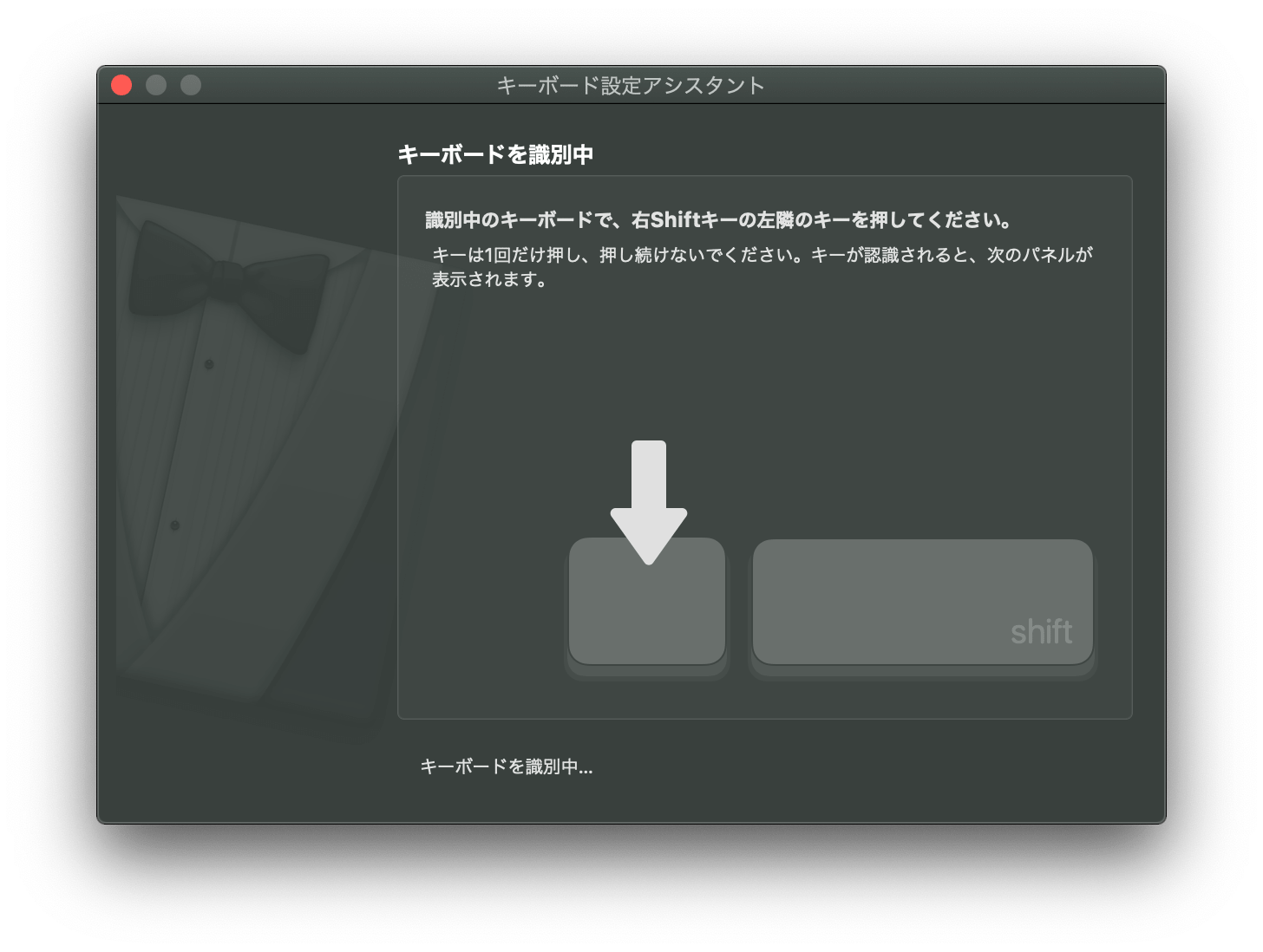
手順2-20
「完了」をクリックしましょう。

ここまで終われば、インストール、設定が完了です。
Karabiner使い方手順
続いて使い方を解説します。
手順3-1
まず、Karabiner-Elementsを立ち上げます。
command+スペースを押して、Karabiner-Elementsと入力しましょう。
手順3-2
「Karabiner-Elements」が表示されるので、ダブルクリックしましょう。

手順3-3
左側に変更元のキーを選択します。右側には、変更先のキーを選択します。
自分の場合は、caps_lockをfnキーに、fnキーをf10キーにしています。この配置だと、記事を書くときにとても楽です。

変更するキーの名前がわからないとき
もし変更したいキー、または、変更先のキーの名前がわからない場合は、command+スペースでKarabiner-EventViewerを立ち上げましょう。
この画面では、自分が入力したキーの名前が確認でき、すぐに編集することができます。
変えたいキーを押してから、右上の「Add ‘~~~’ to Karabiner-Elements」をクリックすると、変えたいキーが選択された状態で、変更画面が表示されます。

変更されない場合
なぜか、変更されない時があります。そのような時は、次の操作を行ってください。
手順4-1
画面左上のリンゴをクリックし、「システム環境設定」を開きます。
「キーボード」をクリックしましょう。
「装飾キー…」をクリックしましょう。
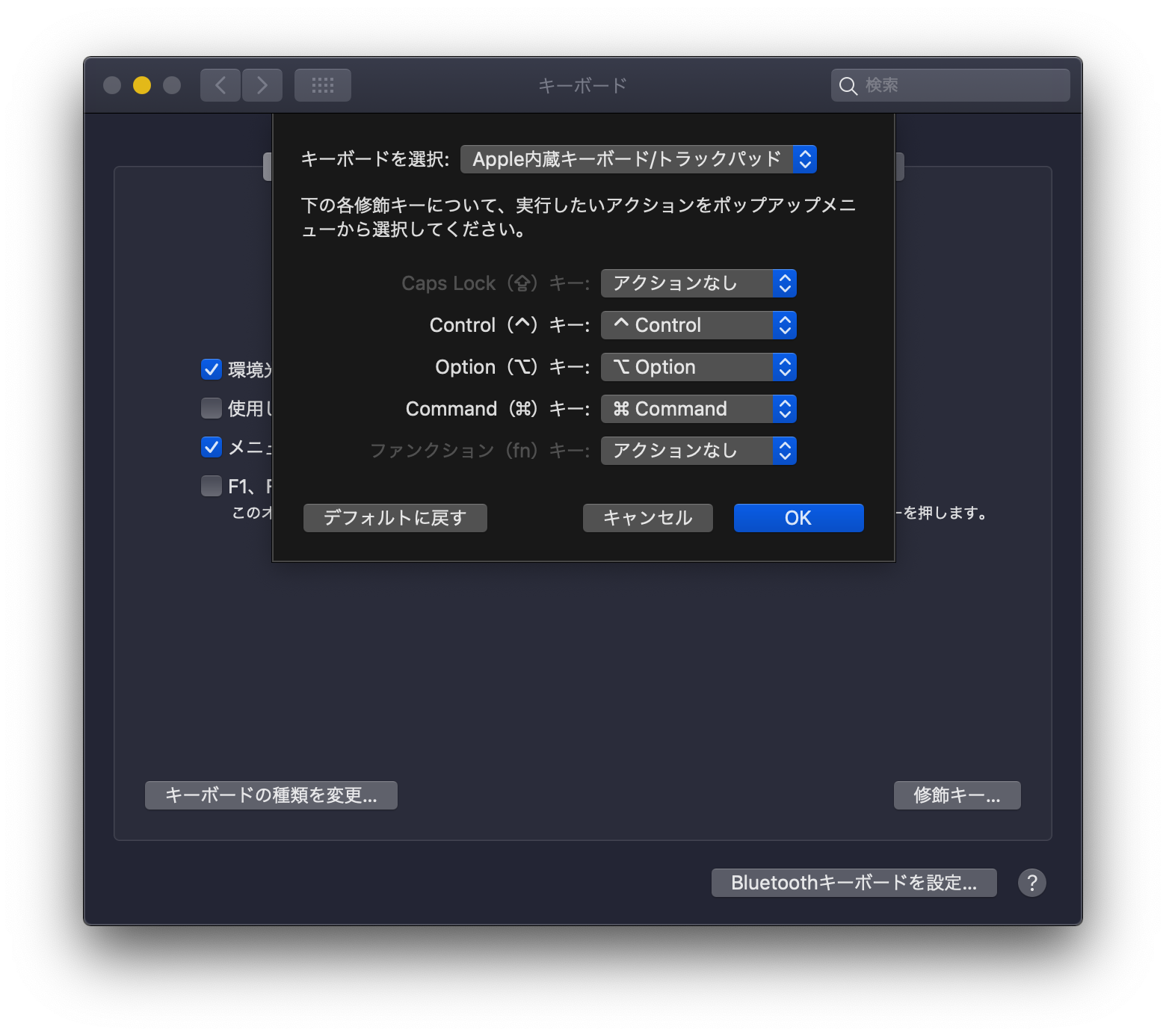
先ほど変更したキーを「アクションなし」にしましょう。
これで、おそらくキーが変わっているはずです。
まとめ
 サトリク
サトリク
どうでしたか?
思い通り、キーボードを変えることができましたか?
自分のパソコンを自分の好きなようにカスタマイズするのは、とても楽しいですよね。このブログでは、他にもMacのカスタマイズの記事を書いていますので、見てみてください。
キーボードの変更の仕方を友達に教える

learnstar
red black blue air jordan 6 for uk jordan future schwarz ice low nike air zoom pegasus 33 shoes cheap all red shoes mens new balance mx623v2 black leather nike air huarache run pa ebay adidas fitted new era hats target
twinhill
white and blue 13s jordans nike kobe 10 elevate 2017 adidas crazy light boost 2015 yellow wallpaper vancouver canucks green jersey adidas eqt support goretex taiwan billig pink yankees fitted hat for cheap
weldequip
adidas predator accelerator cena billig air jordan 7 black pink shoes on sale adidas 18.1 speed mesh billig air jordan 3 negro and amarillo nike premier sg anti clog 3d steelers hoodie
reinery
nike free run 3.0 womens all black for cheap mavericks city edition jersey 2018 for cheap nike alpha menace 2 elite for cheap black yellow mens asics gel hyper 33 nj devils youth jersey for cheap nike air max 90 sole
pariswin
green black adidas d rose 7 boost for uk white blue black air max 90 womens shoes billig nike sb dunk low schwarz rain yankees starter jersey for cheap new nfl uniforms nike pg 1 all hvit